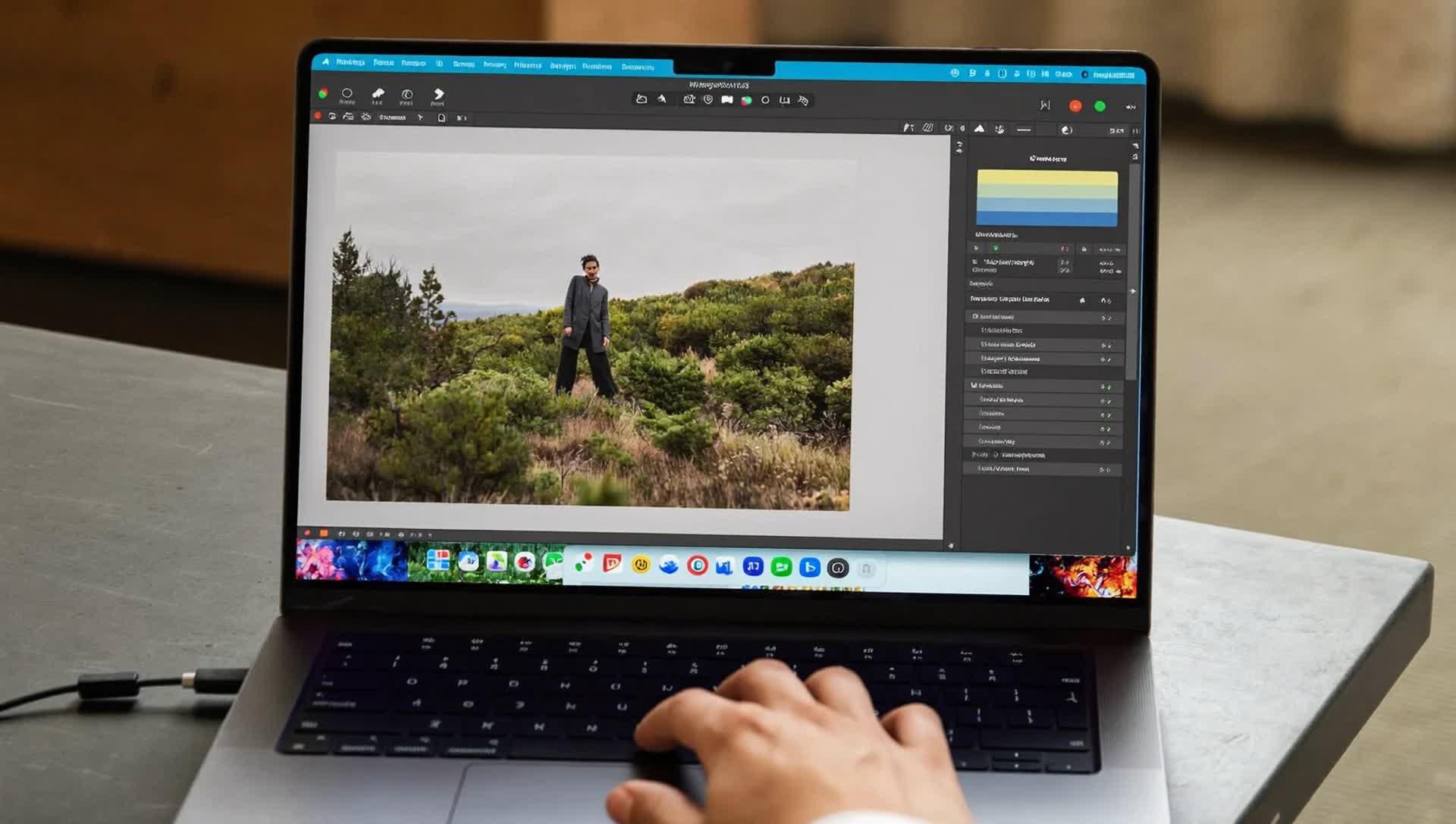
Коротко и по делу: в 2026 году разумный бюджет на недорогой ноутбук — от 40 до 70 тысяч рублей. Для учёбы и офиса хватает 8–16 ГБ оперативной памяти, твердотельного накопителя на 512 ГБ, экрана IPS с Full HD и батареи на день работы. Для лёгких игр и монтажа — уже 16 ГБ, двухканальная память, дисплей 120 Гц и процессор посильнее. Дальше — без мифов и с примерами.
Какие характеристики важнее для недорогого ноутбука в 2026 году
Опорные параметры: 16 ГБ оперативной памяти, твердотельный накопитель 512 ГБ, экран IPS Full HD 60–120 Гц, аккумулятор на 8–12 часов, вес до 1,7–1,9 кг. Процессор экономичного класса и интегрированная графика для офиса; усиленный процессор или дискретная графика начального уровня — для творчества и игр.
Секрет прост, хотя деталей много. В первую очередь смотрим на оперативную память (RAM) — минимум 8 ГБ, лучше 16 ГБ — и твердотельный накопитель (SSD) на 512 ГБ: именно они дают ощущение «летает» и запас по месту. Центральный процессор (CPU) в бюджетном классе должен быть экономичным, но не откровенно слабым; ищем свежие U‑серии с 4–8 производительными ядрами. Графический процессор (GPU) в офисе может быть встроенным, а для редактирования фото, простых игр и визуализации желателен дискретный уровень начальной ступени. Экран — честный IPS, не выцветающий TN; разрешение Full HD, яркость от 300 нит, контраст не зашкаливает, зато глаза благодарят. Порты и беспроводная связь приятным хвостиком: USB‑C с зарядкой, быстрый Wi‑Fi, кардридер — экономят нервы. И да, шум и нагрев важны не меньше скорости, потому что ноутбук берут надолго.
- ОЗУ: 8–16 ГБ, с возможностью расширения или вторым слотом.
- Накопитель: 512 ГБ, желательно с дополнительным разъёмом под второй накопитель.
- Экран: IPS, 15,6″ или 14″; 60 Гц для офиса, 120 Гц для динамики.
- Автономность: реалистичные 8–12 часов при работе с документами и браузером.
- Клавиатура и тачпад: ход клавиш уверенный, подсветка — огромный плюс.
| Сценарий | Минимальные характеристики | Комфортные характеристики |
|---|---|---|
| Учёба, офис | 8 ГБ ОЗУ, 256–512 ГБ накопитель, IPS 60 Гц | 16 ГБ ОЗУ, 512 ГБ накопитель, IPS 300 нит |
| Браузер с множеством вкладок | 8 ГБ ОЗУ, экономичный процессор | 16 ГБ ОЗУ, двухканальный режим |
| Лёгкий монтаж и фото | 16 ГБ ОЗУ, быстрый накопитель | 16–24 ГБ ОЗУ, дискретная графика начального уровня |
| Киберспортные игры | 16 ГБ ОЗУ, экран 120 Гц | 16 ГБ ОЗУ, дискретная графика, 120–144 Гц |
Сколько денег заложить: до 40, до 55 и до 70 тысяч
До 40 тысяч — базовый офис и учёба. До 55 тысяч — комфорт на каждый день и запас по памяти. До 70 тысяч — быстрые конфигурации с экраном лучше, тихим охлаждением и возможной дискретной графикой начального уровня.
Суммы не из потолка: это «психологические ступеньки», на которых производители кардинально меняют комплектацию. В первом коридоре чаще встречается 8 ГБ памяти и 256–512 ГБ накопителя, экран 60 Гц, корпус попроще. Средний коридор почти всегда приносит 16 ГБ, более тихую систему охлаждения и удобную клавиатуру. Верхний порог уже раскрывает экран поярче, повышенную частоту обновления, быстрый накопитель и опции апгрейда. Разумеется, попадаются приятные исключения, но статистика сурова.
| Бюджет | Что получаете | На что хватит |
|---|---|---|
| До 40 000 ₽ | 8 ГБ ОЗУ, 256–512 ГБ накопитель, IPS 60 Гц | Документы, видео, учёба, простые веб‑приложения |
| До 55 000 ₽ | 16 ГБ ОЗУ, 512 ГБ накопитель, тише и холоднее | Много вкладок, лёгкий монтаж, ретушь, базовые игры |
| До 70 000 ₽ | 16 ГБ ОЗУ, быстрый накопитель, экран 120 Гц, иногда дискретная графика | Киберспортные тайтлы, ускоренные рендеры, комфорт в пути |
Какие линейки и бренды чаще всего удачны в бюджете
Стабильно сильны массовые линейки с регулярными обновлениями и простым апгрейдом памяти. Смотрим не только на бренд, а на конкретную серию и ревизию: в одном семействе может быть и удача, и промах.
Полезный ориентир — семейства, где сочетание экрана, клавиатуры и охлаждения давно отработано, а цена не растёт быстрее толку. Мы отмечаем несколько серий, которые в бюджетном сегменте «стреляют» из года в год, хотя, конечно, нужно проверять точную конфигурацию и отзыв на конкретный экран. Кейс простой: если производитель даёт возможность добавить память, второй накопитель, не душит процессор в нагрузке — шансы на удачную покупку резко выше. И да, клавиатура, казалось бы мелочь, но печатать придётся часто.
- Lenovo IdeaPad и V‑серии — обычно крепкие корпуса, внятные клавиатуры, простой апгрейд.
- Acer Aspire — частые версии с хорошей автономностью и неброскими, но честными экранами.
- ASUS VivoBook — удобная раскладка клавиш, небоязнь работать от батареи весь день.
- HP 15s/14s — базовые, но сбалансированные конфигурации для офиса и учёбы.
- HONOR MagicBook и HUAWEI MateBook младших серий — тонкие, тихие, с аккуратной сборкой.
- Infinix InBook и TECNO MegaBook — интересные цены и бодрые батареи, проверяем экраны.
- MSI Modern — практичные модели с неплохой клавиатурой и охлаждением без сюрпризов.
Чтобы не расплескать внимание, держим в голове простой приём: у каждой из этих линеек есть «золотые» конфигурации с 16 ГБ памяти и 512 ГБ накопителя, и есть облегчённые версии. Ищем именно те самые «золотые». Кстати, встречаются тематические подборки, например «Лучшие бюджетные ноутбуки 2026 года», — полезно сверить цены и спецификации на момент покупки.
Как проверить ноутбук перед покупкой онлайн и офлайн
Онлайн проверяем точный индекс модели, тип экрана и возможность апгрейда; офлайн — равномерность подсветки, шум, ход клавиш и сборку. В обоих случаях важно уточнить условия гарантии и возврата.
Проверка короткая, но результативная. В описании ищем полный код модели: по нему сверяются тип матрицы, частота, количество слотов памяти, скорость накопителя. В отзывах отбрасываем эмоциональное, берём повторяющиеся факты: писк дросселей, горячая левая часть, тугой шарнир — всё это сигналы. В магазине включаем белый фон на экране и смотрим на равномерность подсветки и засветы по краям. Прокручиваем страницу, слушаем шум: если «сушит феном» даже без нагрузки — такой экземпляр лучше пропустить. Клавиатура — печатаем абзац текста, ловим дребезг и случайные промахи. Наконец, фиксируем серийник и снимаем распаковку на видео — не недоверие, а бытовая осторожность.
- Сверяем точный индекс модели и спецификации на сайте производителя.
- Смотрим тесты экрана: тип матрицы, частота, яркость, шим‑регулировка.
- Проверяем возможность расширения памяти и установки второго накопителя.
- Оцениваем шум и нагрев под лёгкой нагрузкой, качество сборки и шарниров.
- Уточняем гарантию: срок, тип сервиса, условия возврата и обмена.
Для спокойствия пригодится мини‑шпаргалка с нормой и тревогой. Да, она приземлённая, зато работает.
| На что смотрим | Нормально | Тревожный признак |
|---|---|---|
| Экран | Ровная подсветка, без «облаков», комфортная яркость | Крупные засветы по углам, мерцание на средней яркости |
| Шум | Тихо в простое, умеренно под нагрузкой | Гул и свист вентиляторов без причин |
| Клавиатура | Равномерный ход, без хруста, нормальная подсветка | Ляпы при наборе, прогиб середины, резкий дребезг |
| Корпус | Плотные стыки, шарнир держит крышку | Люфт, скрипы, неравномерные зазоры |
| Температуры | Тёплый, но не обжигающий корпус в нагрузке | Обжигающая левая часть, троттлинг в простых задачах |
Ещё одна мелочь, которая часто решает исход: зарядка по USB‑C с поддержкой соответствующей мощности. Это гибкость, запасной блок питания можно найти где угодно, а значит — меньше паники в дороге.
В итоге формула покупки простая, даже уютная. Для учёбы и офиса в 2026 году ставим во главу угла 16 ГБ памяти, накопитель на 512 ГБ, IPS‑экран и тихую систему охлаждения. Для хобби и лёгких игр добавляем экран 120 Гц и, по возможности, дискретную графику начального уровня. Бюджет соотносится со сценарием: до 40 тысяч — база, до 55 тысяч — комфорт, до 70 тысяч — уверенная универсальность с запасом на пару лет.
И главное — не гнаться за словом «топ», гнаться за уместностью. Лучшие бюджетные ноутбуки 2026 года — это не титул, а попадание в свои задачи сегодня и завтра: без лишних переплат, без показной роскоши, с честными характеристиками и пониманием, зачем они в повседневной жизни.