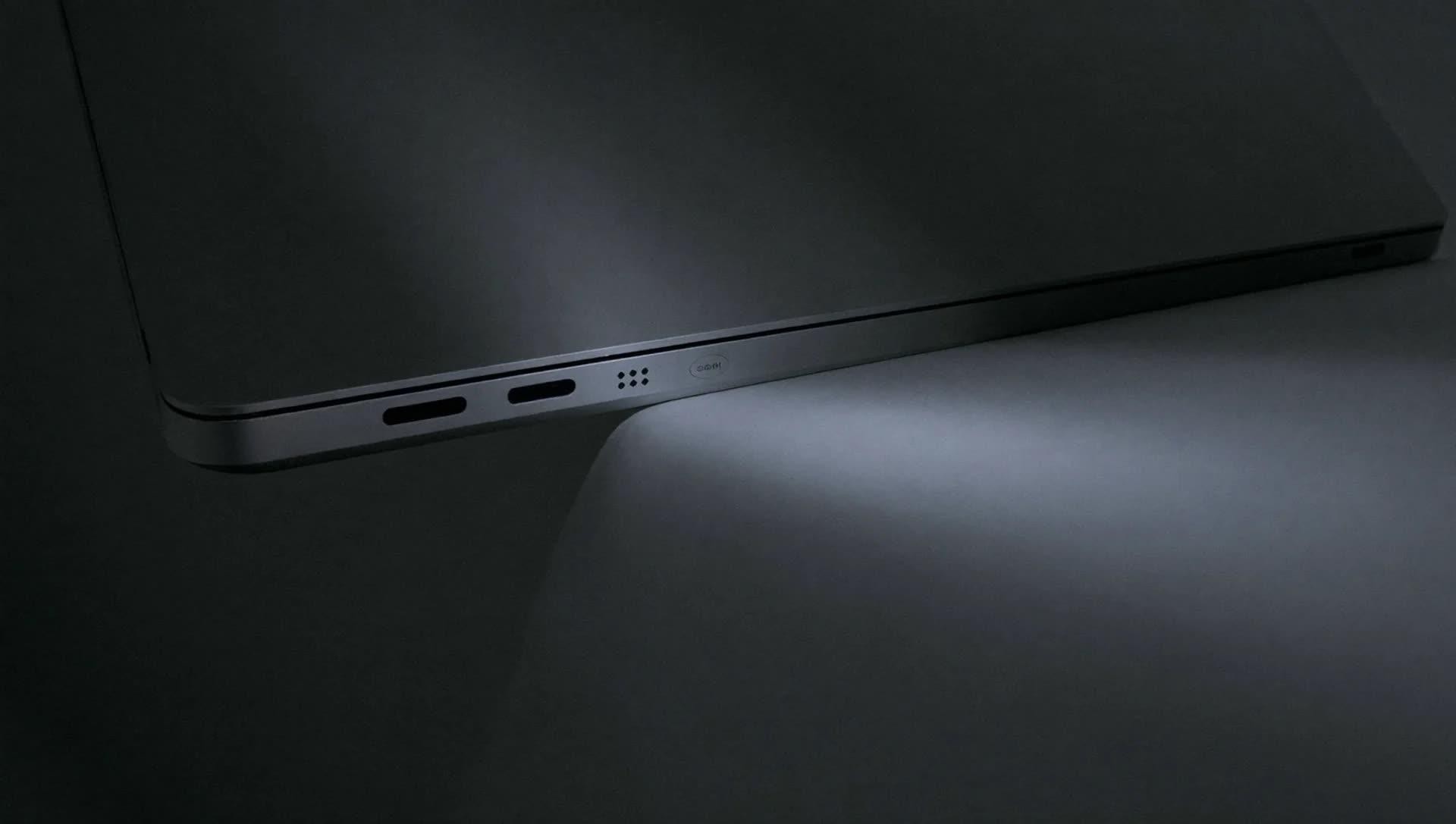
Берём лёгкий и прочный ноутбук с матовым экраном 14–15 дюймов, 8–16 ГБ оперативной памяти и твердотельным накопителем от 256 ГБ. Реальная автономность — от 8 часов, тихое охлаждение, клавиатура с подсветкой. Всё остальное — по задачам ребёнка: от рефератов до монтажа. Дальше — ясные ориентиры и пара аккуратных хитростей, чтобы не промахнуться.
Какой ноутбук нужен школьнику: короткая формула выбора
Если совсем кратко, смотрим на четыре вещи: экран 14–15 дюймов с разрешением не ниже 1920×1080, вес до 1,6 килограмма, 8–16 ГБ оперативной памяти, твердотельный накопитель 256–512 ГБ. Плюс реальная работа от аккумулятора не меньше 8 часов.
Такая база закрывает уроки, видеосвязь, презентации и проекты. Накопитель на твердотельной памяти быстрее запускает систему и приложения, экономит время и нервы. Диагональ 14–15 дюймов удобна для глаз и рюкзака, а матовое покрытие спасает от бликов в классе у окна. С оперативной памятью всё просто: 8 ГБ хватит большинству, 16 ГБ чувствуется в многозадачности и творческих программах. И ещё момент: зарядка через универсальный разъём с компактным адаптером заметно облегчает портфель.
Подробные шаги выбора собрали в этой инструкции — она подойдёт и как контрольный список перед покупкой и как спокойный ориентир на рынке, где моделей много, а решений хочется ясных. Кстати, полезный обзор по теме «Как выбрать ноутбук для школьника» можно добавить в закладки — пригодится при сравнении.
Экран, клавиатура и корпус: здоровье и удобство каждый день
Ищем матовый экран 14–15 дюймов, частоту 60–120 Гц и низкое мерцание. Клавиатура — с мягким ходом и подсветкой; вес — до 1,6 килограмма, крышка и петли без люфтов.
Почему это важно. Матовый экран лучше в ярком классе и в транспорте, глаза меньше напрягаются. Разрешение не ниже 1920×1080 даёт чёткий текст в электронных учебниках и таблицах. Частота 60–120 Гц добавляет плавности прокрутке и видеосвязи; более высокая частота приятна, но не обязательна. Яркость от 250–300 нит хватит в помещении, а если ребёнок часто учится у окна, лучше ближе к 350–400. Проверяем равномерность подсветки: никаких „пятен“ по краям. Клавиатура с приятным ходом и ровной раскладкой — это скорость печати и меньше ошибок. Подсветка выручает вечером, когда выключили верхний свет. Тачпад — широкий, с чёткими нажатиями. Корпус нужен прочный: люфты в крышке, прогиб клавиатуры, хрупкие петли — тревожные звоночки, особенно для рюкзака и перемещений между кабинетами.
| Диагональ | Средний вес | Ожидаемая автономность | Кому подойдёт |
|---|---|---|---|
| 13–14 дюймов | 1,2–1,4 кг | 8–12 часов | Младшие классы, частые поездки |
| 14–15 дюймов | 1,4–1,7 кг | 7–10 часов | Основная школа, универсальный выбор |
| 15–16 дюймов | 1,7–2,1 кг | 6–9 часов | Проекты, редактирование видео, дома |
Производительность и память: чего достаточно для учёбы и кружков
Для уроков, браузера и видеосвязи достаточно 8 ГБ оперативной памяти и современного 4‑ядерного процессора. Для монтажа, 3D и сложной графики лучше 16 ГБ и более мощный процессор; отдельная видеокарта нужна не всем.
Разброс задач у школьников огромный: у кого‑то таблички и конспекты, у кого‑то музыка, у кого‑то роботы и объёмные модели. Поэтому смотрим на реальные сценарии. Если в приоритете офисные программы, образовательные платформы и онлайн‑уроки, система с 8 ГБ работает бодро, а твердотельный накопитель на 256 ГБ держит и учебники, и фото. Когда появляются программы для монтажа, рисования и прототипирования, память 16 ГБ разгружает фоновые процессы, а накопитель на 512 ГБ даёт запас под проекты и исходники. Отдельная видеокарта имеет смысл для игр и сложного трёхмерного моделирования, но она утяжеляет корпус и снижает время автономной работы. Между прочим, тихая система охлаждения — почти такой же критерий, как частота процессора: в библиотеке вентиляторы не должны отвлекать весь ряд.
| Сценарий | Минимум | Оптимум |
|---|---|---|
| Уроки, браузер, видеосвязь | 4 ядра, 8 ГБ, 256 ГБ | 4–6 ядер, 8–16 ГБ, 256–512 ГБ |
| Презентации, лёгкий монтаж, фото | 4–6 ядер, 8–16 ГБ, 512 ГБ | 6–8 ядер, 16 ГБ, 512 ГБ |
| 3D, программирование, проекты „тяжёлого“ типа | 6 ядер, 16 ГБ, 512 ГБ | 8 ядер, 16–24 ГБ, 1 ТБ |
С годами запросы растут: лучше слегка «с запасом» по памяти и накопителю, чем экономить и через год бороться с нехваткой. Обновляемость тоже имеет значение: слот для увеличения памяти, возможность заменить накопитель — это дополнительный ресурс на будущее.
Автономность, порты и связь: как не остаться без урока в дороге
Ориентируемся на 8–12 часов реальной работы при смешанной нагрузке. Нужны два‑три порта для флешки, мыши и экрана, зарядка через универсальный разъём. Поддержка двухдиапазонной сети 2,4 и 5 гигагерц — обязательна.
Цифры в описаниях обычно оптимистичные, поэтому смотрим обзоры с тестами и отзывами. Если ноутбук легко держит школьный день без розетки — это спокойствие на олимпиаде, в поездке и на продлёнке. Универсальный разъём для зарядки упрощает жизнь: один блок питания — и к ноутбуку, и к телефону. Порт для внешнего дисплея пригодится для презентаций и второй панели дома, где одна вкладка — учебник, другая — тетрадь в электронном виде. Двухдиапазонный модуль связи устойчивее в многоквартирных домах и в школе, где сети загружены, а покрытие неравномерно. И да, веб‑камера с шторкой или отключением — простая вещь, но она снижает тревожность.
- Автономность: минимум 8 часов реального времени работы.
- Зарядка: компактный адаптер, поддержка быстрой подзарядки — плюс.
- Порты: два универсальных разъёма, полноразмерный разъём для флешки и выход на экран.
- Беспроводная связь: стабильная работа в диапазонах 2,4 и 5 гигагерц.
Бюджет, платформа и покупка с умом: куда смотреть, чтобы не переплатить
Лучше вложиться в память и накопитель, чем переплачивать за избыточную мощность процессора. Перед покупкой проверяем экран на равномерность, клавиши на „залипание“, аккумулятор на циклы и заряд.
Разбивайте бюджет на приоритеты. Сначала удобство и здоровье: экран, вес, клавиатура. Затем скорость в ежедневных задачах: твердотельный накопитель и память. И уже потом — пик мощности. Операционная система берётся по требованиям школы и кружков; если нужна редкая программа, уточняем совместимость заранее. В сервисной политике важны расширенная гарантия и наличие авторизованных пунктов ремонта в вашем городе. В интернет‑магазине всегда читайте условия возврата, а при самовывозе не стесняйтесь разворачивать коробку: заводская плёнка, крепкие петли, отсутствие микропятен на матрице — это ваш спокойный старт.
Небольшой чек‑лист перед оплатой помогает не суетиться у стойки:
- Экран: матовый, без бликов, равномерная подсветка, шрифт читается на 100–125 процентов масштаба.
- Клавиатура: ровная раскладка, нет „промахов“ по краям, подсветка равномерная.
- Звук: микрофон не фонит, динамики не хрипят на средней громкости.
- Порты: флешка определяется быстро, внешний монитор подключается без артефактов.
- Сеть: стабильно держит сигнал на 2,4 и 5 гигагерц, видеосвязь не „сыпется“.
- Автономность: система показывает реалистичное время, заряд идёт равномерно.
- Документы: гарантия, чек, серийный номер, правила обмена и возврата.
А если бюджет совсем жёсткий, рассматривать восстановленные устройства можно, но только с прозрачной историей и проверенной батареей; экономия без понятной диагностики часто выходит дороже ремонта через полгода.
Итог. Для школьника важны не «суперхарактеристики», а сбалансированная повседневность: экран без бликов, лёгкий корпус, тихая работа, уверенная связь. Всё это — основа спокойной учёбы и здоровых глаз.
Выбор складывается из нескольких аккуратных решений, и каждое из них мы описали выше: диагональ и покрытие, память и накопитель, порты и автономность, сервис и гарантия. Держитесь этой последовательности — и получится ноутбук, который не только потянет уроки, но и выдержит ритм растущих задач без лишних трат и разочарований.