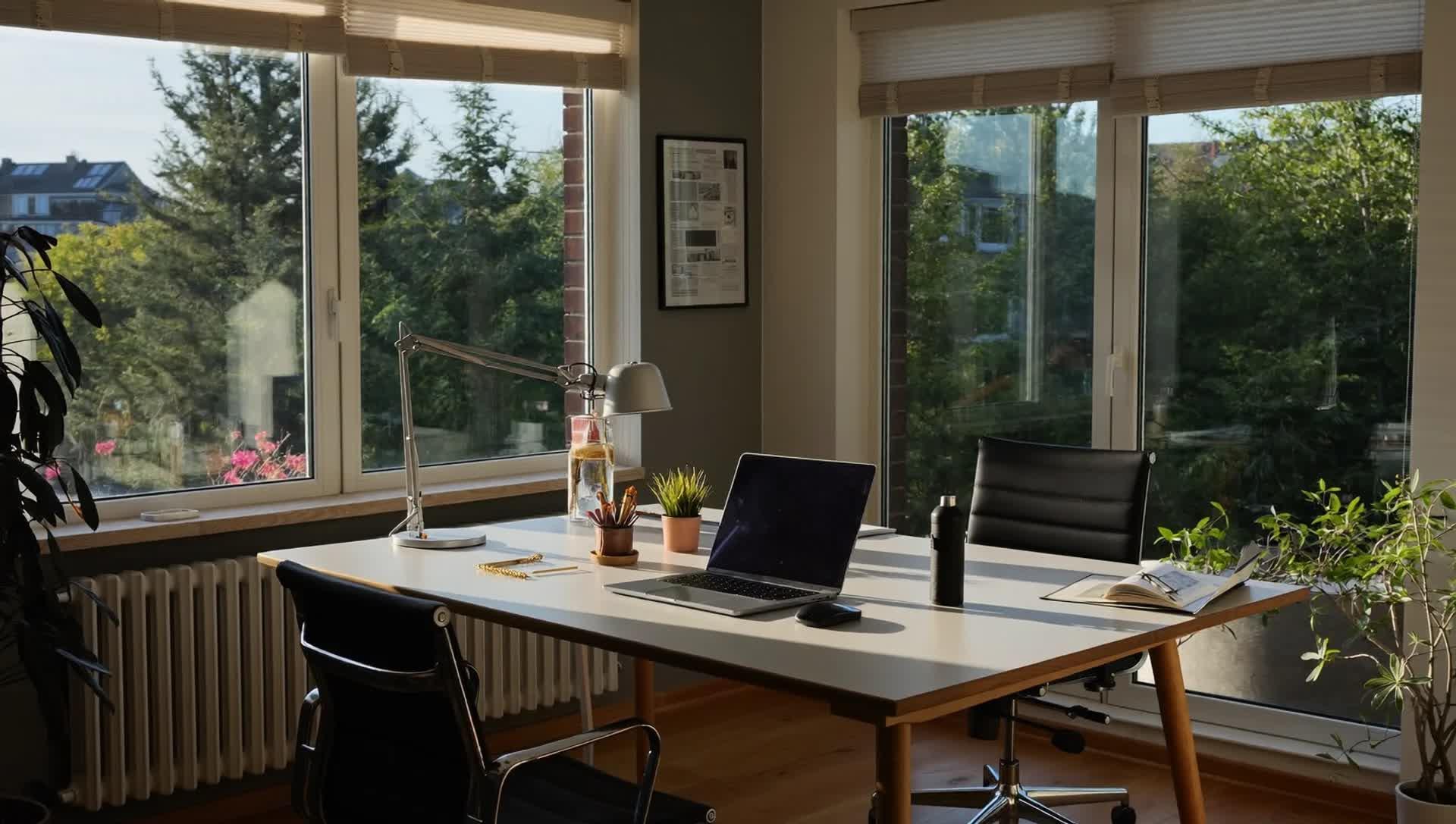
Самая надёжная база без переплат — 16 ГБ оперативной памяти и твердотельный накопитель на 512 ГБ, плюс тихий, холодный корпус и экран, понятный глазам. Чтобы говорить на одном языке, сразу расшифруем ключевые термины: центральный процессор (CPU), оперативная память (RAM), твердотельный накопитель (SSD), матрица на основе технологии IPS (IPS), беспроводная сеть вай‑фай (Wi‑Fi), беспроводной интерфейс блютуз (Bluetooth), универсальная последовательная шина (USB), разъём типа C (Type‑C). Далее используем только русские названия — так текст чище, а смысл не теряется.
Какие характеристики важнее всего для учебы и работы
Коротко: 16 ГБ оперативной памяти, четырёх‑ или шестиядерный центральный процессор, твердотельный накопитель на 512 ГБ и матрица на основе технологии IPS с яркостью от 300 нит. Этого хватает для офисных пакетов, браузера с десятком вкладок, видеосвязи и лёгкой обработки фото.
Почему именно так? Оперативная память держит открытыми приложения и вкладки; 8 ГБ сегодня быстро заканчиваются, особенно когда браузер не жалеет кэша. Шестиядерный центральный процессор справляется с многозадачностью намного увереннее, чем скромные двухъядерные решения, а разница в цене уже не драматична. Твердотельный накопитель обеспечивает мгновенные загрузки и тишину — никакого потрескивания и задержек, что важно на парах, в переговорах и на дедлайнах. Матрица на основе технологии IPS даёт стабильные цвета и углы, так что диаграмма или чертёж выглядят одинаково в аудитории и дома. И да, яркость 300 нит и выше позволяет не щуриться у окна, а частота обновления в 60 Гц — достаточный минимум для спокойной работы.
Есть нюанс. Встроенная графика сегодня тянет базовые задачи, презентации, видео в высоком разрешении, простенький монтаж. Отдельный графический процессор нужен тем, кто берётся за 3D, тяжёлые фильтры или рендер — и это отдельный разговор ниже.
Диагональ, корпус и автономность: как не ошибиться
Оптимум для смешанного ритма жизни — 14–15 дюймов, вес до 1,6 кг и 8–12 часов реальной автономности. Такой ноутбук уместится в рюкзак, не утяжелит день и честно отработает пару лекций, дорогу и вечерний созвон.
Меньше 14 дюймов удобно таскать, но тесно работать с таблицами, окнами, монтажом текста и источников. Больше 16 дюймов — комфортно дома, зато в дороге плечи вспомнят каждый грамм. Корпус из алюминия обычно прочнее, устойчивее к нагреву и приятнее на ощупь; ударопрочный пластик легче и иногда холоднее зимой, но быстрее затирается. Мы смотрим на распределение веса и шарниры: экран должен раскрываться мягко, без кивка, а клавиатура — не прогибаться под руками.
Про «тихо и прохладно». Система охлаждения обязана быть вежливой: в простых задачах — почти бесшумной, под нагрузкой — с ровным тоном без визга. Иначе переговоры сорвёт внезапный гул. Ещё важнее батарея: честные 8–12 часов достигаются не только ёмкостью, но и энергоэффективностью центрального процессора, матрицы на основе технологии IPS и тем, как производитель настроил питание.
Где можно сэкономить, а где точно стоит доплатить
Экономим на излишествах вроде подсветки клавиатуры, если набираете днём, и на сверхвысоком разрешении экрана, если работаете с текстом. Доплачиваем за оперативную память до 16 ГБ, твердотельный накопитель на 512 ГБ и внятную веб‑камеру с микрофонами.
Разрешение экрана выше базового полезно дизайнерам и тем, кто любит много места на рабочем столе. Но в учебных аудиториях мелкие шрифты раздражают, а масштабирование иногда ведёт себя странно. Глянцевое покрытие даёт сочность, зато бликует; матовое суше по картинке, но спокойнее для глаз — особенно под лампами. Если бюджет ограничен, лучше взять матовый экран и прибавить к памяти и накопителю.
Подсветка клавиатуры — вещь приятная, хотя и не обязательная. Зато хороший тачпад и чёткий ход клавиш важны каждый день; не жалко переплатить за вменяемую клавиатурную раскладку, где стрелки нормального размера, а ряд функциональных клавиш не спрятан под странные комбинации.
Порты — ещё один источник компромиссов. Универсальная последовательная шина в полноразмерном исполнении часто спасает, когда нужно воткнуть флешку аудитории или кабель принтера. Разъём типа C с поддержкой зарядки и вывода изображения превращает ноутбук в «один провод к столу» — удобно в офисе и дома. Картридер? Приятно для камеры, но не обязателен, если берёте адаптер. Веб‑камера и микрофоны должны держать лицо и голос без зерна и гула: для учёбы и работы это уже часть этикета.
Готовые конфигурации для разных сценариев
Ниже — ориентиры. Они помогут быстро понять, какой набор железа подходит под ваши задачи: от конспектов и презентаций до макетов и кода. Берите как основу и подгоняйте бюджетом, экраном и брендом.
Для гуманитарных и управленческих задач достаточно шестиядерного центрального процессора начального уровня, 16 ГБ оперативной памяти и твердотельного накопителя на 512 ГБ. Для инженерии, дизайна и монтажа разумно смотреть на центральный процессор среднего класса, больше памяти и, при необходимости, на дискретную графику. Для разработчиков и аналитиков важнее всего память, быстрый накопитель, экран с точной цветопередачей и тихая система охлаждения — долгие сессии, знаете ли, быстро разоблачают слабые места.
| Сценарий | Оперативная память | Центральный процессор | Графика | Накопитель | Экран | Особенности |
|---|---|---|---|---|---|---|
| Учёба, офис, презентации | 16 ГБ | 4–6 ядер, энергоэффективный | Встроенная | Твердотельный, 512 ГБ | 14–15″, матрица на основе технологии IPS, 300 нит | Вес до 1,6 кг, 8–12 ч автономности |
| Маркетинг, работа с контентом | 16–24 ГБ | 6–10 ядер | Встроенная или начальная дискретная | Твердотельный, 512 ГБ–1 ТБ | 15″, хорошее покрытие цветового пространства | Камера и микрофоны повыше среднего |
| Дизайн, монтаж, 3D | 24–32 ГБ | 8–12 ядер | Дискретная среднего уровня | Твердотельный, от 1 ТБ | 15–16″, матрица на основе технологии IPS с точной цветопередачей | Усиленное охлаждение, блок питания с запасом |
| Разработка, аналитика данных | 16–32 ГБ | 6–12 ядер | Встроенная или дискретная по задаче | Твердотельный, 1 ТБ и выше | 14–16″, матрица на основе технологии IPS, высокая чёткость | Клавиатура с удобным ходом, охлаждение без троттлинга |
Чек‑лист перед покупкой
- Оцените вес и баланс в руках: не тянет ли в крышку, не „клюёт“ ли на столе.
- Проверьте экран на бликующем свете и на минимальной яркости — комфортно ли глазам.
- Откройте 10–15 вкладок, видеосвязь и таблицу: не шумит ли система охлаждения, не тормозит ли прокрутка.
- Убедитесь, что универсальная последовательная шина и разъём типа C есть и работают с зарядкой и монитором, если это важно.
Автономность, связь и периферия: что скрыто под мелким шрифтом
Для живого дня нужен запас. Ищите честные 8–12 часов в смешанном режиме, быстрый заряд и поддержку зарядки через разъём типа C. Вай‑фай и блютуз последних поколений обеспечат стабильную скорость и гарнитуру без заиканий.
Автономность сложно угадать по цифрам ёмкости. Многое решают архитектура центрального процессора, профиль питания и даже яркость подсветки клавиш. Если есть возможность, берите устройство с двумя профилями: „тихий“ для лекций и митингов и „производительный“ для рендера и расчётов. Важно и зарядное устройство: компактный адаптер не тянет сумку на дно, а питание по разъёму типа C позволяет одолжить провод у коллег. Вай‑фай нового поколения держит высокую скорость в загруженных сетях кампуса, блютуз экономит батарею гарнитуры и не рвёт соединение, когда вы ходите по комнате.
Камера и микрофоны — отдельный этикет. Мы бы выбирали устройства с шумоподавлением и нормальной цветопередачей, чтобы лицо не превращалось в серую маску. В противном случае добавьте к бюджету внешнюю камеру и петличный микрофон — иногда это лучший апгрейд, чем лишние герцы экрана.
И ещё о контексте: где и как вы будете работать
Ключ к правильной покупке — учесть место и привычки. Если чаще дома, пригодится станция: монитор, клавиатура, мышь и „один провод к столу“ через разъём типа C. Если в пути — лёгкий корпус, хороший тачпад и надёжная батарея важнее лишних ядер.
Иногда выбор ноутбука идёт рука об руку с организацией пространства. Стоит заранее решить, будет ли второй монитор, где встанет док‑станция, хватит ли розеток и как ловит вай‑фай в дальнем углу комнаты. Кстати, подсмотреть структурированные советы можно в подборке «Ноутбук для учебы и работы: рекомендации» — полезно свериться со списком перед оплатой. И да, банальные вещи вроде удобного стула и нормального света иногда дают прирост продуктивности больше, чем ещё 8 ГБ памяти.
Напоследок — частые ошибки. Покупка на грани минимума по памяти с надеждой «потом добавлю», хотя слоты распаяны. Выбор сверхяркого глянца без матовой плёнки, а потом невозможность работать у окна. Погоня за дискретной графикой «на всякий случай», из‑за чего ноутбук толстеет, греется и шумит, хотя задачи — письма и документы. Эти грабли больно бьют по кошельку и нервам.
Итоги
Рабочая формула звучит буднично, зато работает: 16 ГБ оперативной памяти, твердотельный накопитель на 512 ГБ, матрица на основе технологии IPS от 300 нит, спокойная система охлаждения и масса до 1,6 кг. Под задачи сложнее — больше памяти, мощнее центральный процессор и, при необходимости, дискретная графика.
Секрет в балансе. Мы выбираем не цифры на коробке, а инструмент, который не подведёт на паре, дедлайне и в дороге. Стоит один раз прислушаться к ритму своей работы — и ноутбук ложится в ладонь как родной, без компромиссов, которые кусают спустя месяц.