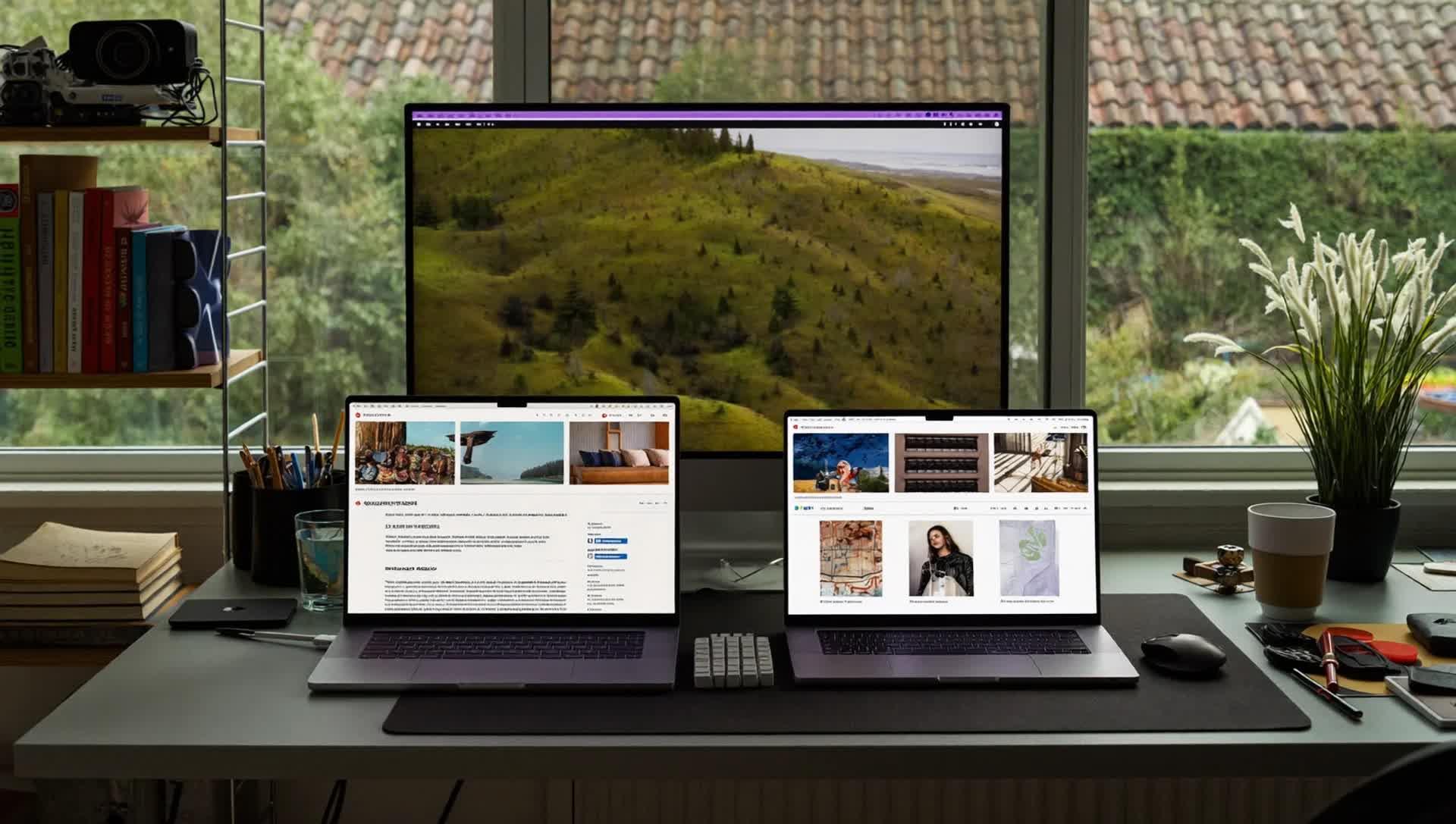
Дольше без розетки — это про удобство, свободу и спокойную работу в дороге. Мы собрали ультрабуки, которые в реальных сценариях держатся от 10 до 20 часов, объяснили критерии отбора и показали, где маркетинг расходится с практикой. В конце — простые шаги, чтобы выжать ещё пару часов без ущерба для комфорта.
Критерии выбора автономного ультрабука
Главное — сочетание ёмкого аккумулятора, экономичного процессора и умеренно «прожорливого» экрана. Система тоже важна: грамотные настройки энергии дают до 20% запаса. Ориентируемся на проверяемые тесты и вес устройства.
А ведь цифра в ватт-часах говорит не всё: одинаковая батарея в разных моделях держится по‑разному. Влияют тип матрицы, частота обновления, подсветка клавиатуры, фоновая телеметрия. Мы смотрим на смешанный день: браузер, документы, видеосозвон, немного фото. Такой сценарий лучше отражает правду, чем бесконечное проигрывание ролика.
Для понятности используем термины один раз с расшифровкой: твердотельный накопитель (SSD), беспроводная сеть Wi‑Fi (Wi‑Fi), универсальный порт USB‑C (USB‑C), органический светодиодный экран OLED (OLED), жидкокристаллическая панель IPS (IPS), центральный процессор CPU (CPU). Далее — только русские названия. Ещё нюанс: зарядка мощнее не всегда быстрее, если прошивка режет ток ради температуры и ресурса.
- Аккумулятор: ориентир 55–75 Вт⋅ч для 13–14 дюймов, 70+ Вт⋅ч — уже щедро.
- Экран: жидкокристаллическая панель обычно экономнее, органический экран — комфортнее, но иногда прожорливее на белом фоне.
- Процессор: современные энергоэффективные чипы последних поколений в приоритете.
- Вес: до 1,3–1,4 кг — приятная мобильность на весь день.
- Система: режимы энергосбережения и тихой работы без «душащего» троттлинга.
Топ ультрабуков с хорошей автономностью
Короткий список для быстрого выбора: Эппл MacBook Air 13 (Apple MacBook Air 13), Делл XPS 13 (Dell XPS 13), Эйч-Пи Spectre x360 14 (HP Spectre x360 14), Асуc Zenbook 14 (ASUS Zenbook 14), Леново Yoga Slim 7 (Lenovo Yoga Slim 7), Элджи Gram 14 (LG Gram 14), Эйсер Swift 5 (Acer Swift 5), Майкрософт Surface Laptop 13,3 (Microsoft Surface Laptop), Самсунг Galaxy Book Pro 14 (Samsung Galaxy Book Pro 14), Хуавей MateBook X Pro (Huawei MateBook X Pro). Оценки — по смешанному сценарию.
Теперь подробности, но без суеты. У Эппл MacBook Air 13 автономность стабильно высокая — помогает эффективная платформа и прохладный характер. Делл XPS 13 удерживает баланс: тонкий, строгий, нормальная автономность, чуть выигрывает версия с жидкокристаллической панелью. Эйч-Пи в линейке с гибкой петлёй x360 дарит удобство в поездках: если снизить яркость и частоту, прибавка заметная. Асуc в серии с размером 14 дюймов часто берёт органический экран — красиво, но следите за белыми фонами в офисных задачах. Леново с индексом Slim 7 приятно экономит заряд в режиме «умной» производительности. Элджи Gram 14 поражает лёгкостью — почти невесом, зато батарея крупная. Эйсер Swift 5 — разумный компромисс: тихо, долго, без излишеств. Майкрософт в компактной диагонали даёт чистую систему, меньше фоновых процессов — это чувствуется. Самсунг в серии Pro лёгок и сдержан, экономит в режиме офисной нагрузки. Хуавей в X Pro делает упор на экран и акустику, при правильной настройке держится конкурентно.
Для тех, кому нужен быстрый переход: Топ ультрабуков с хорошей автономностью — закрепили ссылкой подборку по фразе для удобства навигации.
| Модель (первое упоминание) | Оценка автономности, ч | Масса, кг | Экран, дюйм |
|---|---|---|---|
| Эппл MacBook Air 13 (Apple MacBook Air 13) | 15–18 | ≈1,24 | 13,6 |
| Делл XPS 13 (Dell XPS 13) | 12–15 | ≈1,20 | 13,4 |
| Эйч-Пи Spectre x360 14 (HP Spectre x360 14) | 12–14 | ≈1,35 | 13,5–14 |
| Асуc Zenbook 14 (ASUS Zenbook 14) | 10–13 | ≈1,30 | 14 |
| Леново Yoga Slim 7 (Lenovo Yoga Slim 7) | 12–16 | ≈1,40 | 14 |
| Элджи Gram 14 (LG Gram 14) | 16–20 | ≈0,99 | 14 |
| Эйсер Swift 5 (Acer Swift 5) | 11–13 | ≈1,20 | 14 |
| Майкрософт Surface Laptop (Microsoft Surface Laptop) | 13–15 | ≈1,26 | 13,5 |
| Самсунг Galaxy Book Pro 14 (Samsung Galaxy Book Pro 14) | 11–14 | ≈1,05 | 14 |
| Хуавей MateBook X Pro (Huawei MateBook X Pro) | 10–12 | ≈1,33 | 14,2 |
Диапазоны — честная форма подачи: многое зависит от яркости, вида контента, видеосвязи. Кстати, зарядка через универсальный порт позволяет брать более компактный адаптер, но следите за мощностью — слишком слабый удлинит время до 100% и может не тянуть активную работу на скорости.
Как проверяют автономность на практике
Смотрим на смешанные тесты и методику: яркость около 150 нит, постоянная беспроводная сеть и набор офисных задач. Отдельно полезны испытания почасовым видеопотоком и симуляцией веб‑серфинга.
Честно говоря, единый эталон так и не прижился — потому и сверяем несколько источников. Видеопоток с умеренной яркостью даёт верхнюю границу, офисный день с созвонами — реальность. Если в отчёте тестируется только локальное видео, прибавьте мессенджеры, музыку, вкладки — выпадет ещё пара часов. Лучше, когда авторы фиксируют, была ли включена подсветка клавиатуры, какая частота обновления стояла, какие приложения висели без дела. Мелочь? Именно она и съедает заряд незаметно.
- Сценарий: почта, документы, браузер, мессенджер, короткие звонки.
- Яркость: зафиксированная, не авто, примерно 150 нит.
- Сеть: постоянная, в том числе фоновая синхронизация.
- Плагины и виджеты: отключены или отмечены.
Как продлить время работы без розетки
Коротко: снизьте яркость, включите экономию энергии и отключите лишние радиомодули. На органическом экране тёмная тема иногда даёт заметную прибавку, особенно в браузере и редакторах.
А ведь не обязательно мириться с четырьмя лишними ваттами утечки. Пара правок в параметрах — и ультрабук внезапно доживает до вечера. Ниже — рабочие приёмы. Они не превращают устройство в «черепаху»: скорость и отклик останутся приличными.
- Включить системный профиль «энергосбережение», ограничить пиковую частоту процессора.
- Опустить яркость до комфортного минимума и выключить автояркость в помещениях.
- Запретить ненужным приложениям автозапуск и фоновую активность.
- Отключить лишние модули связи, если нет необходимости, и приглушить подсветку клавиатуры.
- Выбрать тёмную тему интерфейса на органическом экране, скрыть лишние виджеты.
- Использовать «умную» зарядку: держать уровень в пределах 20–80% при долгой работе от сети.
| Приём | Ожидаемая экономия | Комментарий |
|---|---|---|
| Снижение яркости на 30–40% | до 1,0–2,0 ч | Особенно заметно на органическом экране |
| Профиль энергосбережения | 0,5–1,5 ч | Чуть меньше пиков, температура стабильнее |
| Отключение фоновой синхронизации | 0,3–0,8 ч | Почта/облако — по расписанию, не постоянно |
| Выключение подсветки клавиатуры | 0,2–0,5 ч | В светлом офисе почти не нужна |
| Тёмная тема на органическом экране | 0,3–0,7 ч | Максимальная польза в браузере и мессенджерах |
Иногда помогает неожиданный ход: заменить родной браузер на более экономный по рендерингу страниц. Или ограничить частоту обновления экрана, если есть такая опция — плавность останется достаточной, а лишние кадры перестанут «есть» батарею.
Итоги: как выбрать «своего» долгожителя
Выбор начинается с задач. Нужна стабильная автономность и низкий нагрев — подойдут модели с умеренной яркостью экрана и тихими профилями. Важнее картинка и цвет — органический экран уместен, но продумайте тёмную тему и аккуратные настройки. Если ноутбук почти не покидает рюкзак — логичен лёгкий корпус и батарея побольше, зато реже зарядка.
Честный подход простой: сверяем смешанные тесты, проверяем массу и зарядку через универсальный порт, заранее продумываем энергопрофиль. Универсального чемпиона не существует, зато есть подходящая пара «сценарий — устройство». Тогда рабочий день заканчивается с запасом, а не с беготнёй в поисках свободной розетки.